Los mejores consejos para lograr la participación del equipo de operaciones en un proyecto de automatización

Gartner proyectó que "se estima que el gasto mundial en software de automatización de procesos robóticos (RPA) alcanzará los 680 millones de dólares en 2018, un aumento del 57% año tras año".

Actualmente, los mayores adoptantes de RPA son los bancos, las compañías de seguros, los servicios públicos y las empresas de telecomunicaciones. Dado que estos sectores son algunos de los que más utilizan el software de Opmantek para automatizar la administración y orquestación de sus redes, decidimos hablar con nuestros socios y clientes sobre su experiencia en la implementación de la automatización de procesos robóticos y la automatización de procesos operativos en sus empresas.

Estos son los 4 consejos más importantes que dieron para conseguir la participación del equipo en un proyecto de operaciones.

Mantener al equipo centrado en los resultados de su trabajo, no en las tareas

"Te contratamos por tu capacidad de comunicación y de resolución de problemas, no por tu velocidad de tecleo". Cuando se implanta un proyecto de automatización es realmente importante que el personal que verá afectadas sus rutinas entienda que la automatización les servirá para hacer mejor el trabajo para el que fueron contratados. Los informes que antes pasaban una hora ejecutando ahora están listos para ser revisados al llegar a su escritorio, lo que le da una hora extra para hacer lo que mejor sabe hacer.

Centrarse en tareas pequeñas, regulares y que requieren mucho tiempo

A la hora de elegir las primeras tareas que se van a automatizar, hay que mantenerlas sencillas y medibles, para que el personal y la dirección puedan ver resultados tangibles del ejercicio. Los informes diarios o semanales o las tareas que tienen ventanas de mantenimiento dedicadas, como las actualizaciones del sistema o las auditorías, son excelentes lugares para empezar.

Consiga que su equipo realice un taller sobre los pasos del proceso de mejores prácticas

Al dar al equipo la oportunidad de participar en el trabajo que se va a automatizar, les permite sentir cierto control sobre el proyecto. La celebración de un taller de buenas prácticas beneficia al proyecto, ya que garantiza la aplicación de las vías de resolución más eficientes y eficaces para el proyecto, y ayuda al personal a entender exactamente lo que los "robots" harán por ellos.

Deja que el equipo se divierta con ello

Un director de TI contó que, dentro de su equipo, cada uno de los robots que completaba un proceso específico recibía un nombre y pronto se convertía en parte del equipo de trabajo. Si un proceso fallaba, el equipo se reía y decía "R2D2 está durmiendo en el trabajo otra vez". Esto pareció ayudar bastante a la interacción entre humanos y ordenadores.


En Opmantek, hemos visto cómo muchos departamentos de TI se han transformado gracias a la implementación de nuestro conjunto de herramientas para automatizar tareas habituales como auditorías de software y hardware, cambios de configuración, rutinas de mantenimiento y asignación y gestión de direcciones IP. Para hablar con uno de nuestros ingenieros sobre su proyecto de automatización de redes, póngase en contacto con nosotros aquí.

Sin categoría

Vigilar las crecientes tensiones en el panorama mundial de la ciberseguridad

La escalada de tensiones entre Estados Unidos y los países competidores está reconfigurando el panorama de la ciberseguridad, con graves implicaciones para las empresas y organizaciones gubernamentales australianas. Estados Unidos expuso su caso en un documento de estrategia cibernética publicado a finales de 2018 y ha intensificado sus medidas a partir de ahí. Según el documento, Estados Unidos había adoptado una visión de "un ciberespacio compartido y abierto en beneficio de todos", pero sus adversarios habían llevado a cabo espionaje económico y actividades cibernéticas maliciosas que habían perjudicado a personas, intereses comerciales y no comerciales y gobiernos de todo el mundo.

El documento enumeraba que Rusia, China, Irán y Corea del Norte desafían a Estados Unidos en el ciberespacio, "a menudo con una temeridad que nunca considerarían en otros ámbitos". Desde entonces, el Gobierno de Estados Unidos ha emitido órdenes ejecutivas para reforzar una plantilla de ciberseguridad que no llega a los 300.000 profesionales y, lo que es más importante, para declarar una emergencia nacional y prohibir a las empresas estadounidenses el uso de equipos de telecomunicaciones extranjeros fabricados por empresas que considera un riesgo para la seguridad nacional. La iniciativa ya está causando consternación entre a los usuarios locales de teléfonos inteligentes de un proveedorr - una de las principales empresas con sede en Estados Unidos está, al parecer, restringiendo el acceso del proveedor a sus aplicaciones y a su sistema operativo.

Las empresas deben vigilar y responder rápidamente a estas medidas y al cambiante panorama de la seguridad. Las empresas expuestas a Estados Unidos tendrán que evaluar los riesgos de hacer negocios con las empresas objeto de las órdenes ejecutivas actuales y futuras. Dada la estrecha relación de Australia con Estados Unidos, las organizaciones locales también tendrán que ser conscientes del riesgo continuo de ciberataque o espionaje por parte de individuos o grupos que actúan en nombre de países "desafiantes del ciberespacio".

Algunas de las medidas que deben tomar las empresas son garantizar que la planificación de la ciberseguridad, incluida la respuesta a incidentes, esté actualizada y que los empleados conozcan sus funciones y responsabilidades; comprobar que los productos antimalware estén instalados y actualizados; y que los empleados sean conscientes de las posibles ciberamenazas y de las medidas que deben tomar para minimizar el riesgo. Si desea obtener más información, póngase en contacto con sales@firstwavecloud.com.

Sin categoría

Construir un diagrama topológico con opCharts

Requisitos previos

Por favor, asegúrese de que opCharts o la máquina virtual de Opmantek están instalados para utilizar la siguiente función.

Resumen

El estilo de Mapa Topológico le permite construir dinámicamente diagramas informativos en vivo basados en las conexiones lógicas de Capa 2 que tienen los dispositivos.

Se puede acceder a un menú con todos los mapas disponibles seleccionando Vistas -> Mapas en la barra de menú de opCharts.

Creación de un nuevo diagrama topológico

Únase a Paul McClendon, un ingeniero de soporte de Opmantek, mientras demuestra cómo crear un mapa topológico en opCharts.

Para los amantes de las letras

Es necesario crear un Diagrama Topológico antes de poder utilizarlo o añadirlo a un Cuadro de Mando. Para crear un nuevo Mapa, haga clic en el botón azul con el icono "+" en la esquina superior izquierda de la pantalla de Mapas (Vistas -> Mapas).

newmap - 700
A continuación, seleccione Diagrama topológico en el desplegable Tipo de mapa situado en la esquina superior izquierda.
Mapa topológico - 700

Asigne a su Mapa Topológico un Nombre de Mapa - Este debe ser único; no puede haber 2 mapas con el mismo Nombre de Mapa. También puede proporcionar una descripción de su mapa. Esta se mostrará en la página de la vista de mapas, y también cuando se añada un mapa a un panel de control.

Opciones

Título - Esto es lo que se mostrará en la barra de título de la ventana del componente.

Imagen de fondo - Desactivada para los mapas de estilo diagrama topológico

Disposición - Proporciona una disposición automática de los iconos y sus conexiones. Cada uno de ellos tiene pros y contras, dependiendo de la arquitectura de la red, el número de dispositivos y los tipos de conexiones que se encuentren

Aplicar diseño - Aplica el diseño actualmente seleccionado al mapa topológico

Casilla de verificación automática - Cuando está marcada, aplicará automáticamente la opción de diseño seleccionada al mao y continuará actualizando el diseño a medida que se añadan nuevos nodos, vecinos o subredes. Está marcada por defecto.

Añadir nodo

El botón Añadir nodo le permite añadir un nodo individual al mapa. Puede asignar un nombre para mostrar, separado del nombre interno del nodo, o dejar este campo en blanco y no se mostrará ninguna etiqueta. También se puede asignar un icono específico o se seleccionará automáticamente entre las opciones de iconos incorporados en función del tipo de equipo.

Enlace al mapa

Si se establece, la opción Enlace al mapa abrirá una nueva URL cuando se haga clic en el enlace. Puede seleccionar un Mapa en el servidor actual o, seleccionando Personalizado, utilizar cualquier URL (incluso a otro software/sitios). Esto es especialmente potente, ya que le permite desglosar desde un diagrama abstracto de alto nivel hasta niveles de detalle más profundos.

Por defecto, la opción Enlace al Mapa / Personalizado abre el objetivo en la ventana actual del navegador. Sin embargo, puede forzar a opCharts a abrir el enlace en una nueva pestaña/ventana encerrando la URL del enlace entre comillas dobles y siguiéndola con target=_blank, es decir, "http://someserver.com//en/omk/opCharts/dashboards/myawesomedashboard" target=_blank

link_to_map (1)

Una vez añadido el nodo, puede moverse por el mapa haciendo clic con el botón izquierdo y arrastrándolo a su posición.

Añadir grupo

El botón Añadir Grupo permite añadir todos los nodos contenidos en un Grupo de una sola vez. El campo Nombre de la pantalla no tiene ningún efecto sobre los nodos individuales que se añaden.

Añadir enlace

Nota: Los enlaces pueden añadirse manualmente. Sin embargo, el verdadero poder de un Mapa Topológico está en dibujar dinámicamente las conexiones entre dispositivos y subredes. Vea Construir el Mapa Topológico más abajo.

El botón Añadir Enlace añade una línea de conexión física entre 2 Nodos o 2 Grupos. Puede asignar al Enlace un Nombre de Enlace, que se mostrará dentro de un cuadro con bordes en el punto central de la línea entre los 2 Nodos. Estos enlaces son formas convenientes de mostrar las relaciones entre componentes, sin vincular esas relaciones a interfaces o patrones de datos específicos. Un enlace puede eliminarse haciendo clic con el botón derecho del ratón en la línea del enlace y seleccionando Eliminar en el menú emergente.

El enlace

Añadir enlace de interfaz

El botón Añadir Enlace de Interfaz le permite añadir un Enlace interactivo que representa el tráfico de flujo de una interfaz entre 2 iconos de Nodo o Grupo. Seleccione el origen del enlace, el nodo que proporciona la interfaz, la interfaz específica que maneja el enlace y el destino del enlace.

Enlace de interfaz - 700

El enlace resultante estará anclado a los 2 Nodos/Grupos y mostrará tanto la velocidad del enlace de entrada como la de salida como un porcentaje de la velocidad de la interfaz disponible. El enlace también está articulado en el centro, lo que permite un mínimo de ajuste para la legibilidad.

link_sample (1)

Nota: No es necesario que las fuentes de enlace y el Nodo/Interfaz sean los mismos, la GUI rellena el nombre del nodo como sugerencia ya que es el escenario más probable. Si es necesario, el origen del enlace y/o el destino del enlace pueden dejarse en blanco y el punto final permanecerá abierto para moverlo a una ubicación conveniente.

Añadir marcador de posición

El botón Añadir Marcador de Posición le permite añadir un icono al Mapa de Red que no está vinculado a un Nodo o Grupo específico (como "la Nube"). De forma similar a los Nodos y Grupos, puede asignar un Nombre de Visualización, seleccionar un Icono de Visualización y Vincular el icono a otro Panel de Control.

Construir el mapa topológico

Aunque se pueden añadir manualmente enlaces y enlaces de interfaz a un mapa topológico, el verdadero poder reside en utilizar la información lógica que contiene la red para crear esas conexiones.

Añadir vecinos

Haga clic con el botón derecho en un nodo y seleccione Añadir vecinos. Los vecinos son conexiones directas que se encuentran entre los dispositivos, pero también pueden ser máquinas virtuales alojadas en un host VMware.

add-neighbors

Añadir subredes

Haga clic con el botón derecho en un nodo y seleccione Añadir subredes. Las subredes son una conexión lógica entre nodos y no una conexión "física" directa, pero ayudan a organizar y comprender las disposiciones lógicas.

Editar un nodo

Los nodos del Mapa Topológico pueden ser editados. Simplemente vuelva al modo de edición (abra el Mapa seleccionando Editar en la vista de Mapa o haciendo clic en el botón Editar en la esquina superior derecha de la ventana de Componentes) y luego DERECHO-haga clic en el Nodo que desee editar, seleccione Editar en el menú emergente.

Sin categoría

Obtención de métricas, accesibilidad y disponibilidad de su sistema de supervisión de redes empresariales

Gestionar un entorno grande y complejo con estados operativos siempre cambiantes es un reto, para ayudar, NMIS como un Sistema de Gestión de Red que está realizando la gestión del rendimiento y la gestión de fallos supervisa simultáneamente la salud y el estado operativo de los dispositivos y crea varias métricas individuales, así como una métrica global para cada dispositivo. Este artículo explica cuáles son esas métricas y qué significan.

Resumen

Considere esto en el contexto de que un dispositivo de red ofrece un servicio, el servicio que ofrece es la conectividad, mientras un router o un conmutador está en funcionamiento y todas las interfaces están disponibles, está realmente en funcionamiento, y cuando no tiene carga de CPU está sano, a medida que las interfaces se utilizan y la CPU está ocupada, tiene menos capacidad restante. Las siguientes estadísticas se consideran parte de la salud del dispositivo:

  • Capacidad de alcance: si está arriba o no;
  • Disponibilidad: disponibilidad de la interfaz de todas las interfaces que se supone que están activas;
  • Tiempo de respuesta;
  • CPU;
  • La memoria;

Todas estas métricas se ponderan y se crea una métrica de salud. Esta métrica, cuando se compara a lo largo del tiempo, debería indicar siempre la salud relativa del dispositivo. Las interfaces que no se utilicen deben cerrarse para que la métrica de salud siga siendo realista. Los cálculos exactos se pueden ver en la subrutina runReach en nmis.pl.

Detalles métricos

Mucha gente quería la disponibilidad de la red y muchas herramientas generaban la disponibilidad basándose en las estadísticas de ping y afirmaban que era un éxito. Esto, sin embargo, era una mala solución, por ejemplo, el conmutador que ejecutaba el servidor de gestión podía estar caído y el servidor de gestión informaría de que toda la red estaba caída, lo que por supuesto no era así. O peor aún, un dispositivo podría responder a un PING pero muchas de sus interfaces estaban caídas, por lo que aunque era alcanzable, no estaba realmente disponible.

Así, se determinó que NMIS utilizaría Reachability, Availability y Health para representar la red. La alcanzabilidad es la capacidad de ping del dispositivo, la disponibilidad es (en el contexto de los equipos de red) las interfaces que deberían estar activas, estén o no activas, por ejemplo, las interfaces que son "no shutdown" (ifAdminStatus = up) deberían estar activas, por lo que un dispositivo con 10 interfaces de ifAdminStatus = up y ifOperStatus = up para 9 interfaces, el dispositivo estaría disponible en un 90%.

La salud es una métrica compuesta, formada por muchas cosas dependiendo del dispositivo, router, CPU, memoria. Algo interesante aquí es que parte de la salud se compone de un inverso de la utilización de la interfaz, por lo que una interfaz que no tiene ninguna utilización tendrá un alto componente de salud, una interfaz que está muy utilizada reducirá esa métrica. Así que la salud es un reflejo de la carga en el dispositivo y será muy dinámica.

La métrica global de un dispositivo es una métrica compuesta formada por valores ponderados de las otras métricas que se recogen. La fórmula para esto es configurable, por lo que puedes ponderar la Reachability para que sea más alta de lo que es actualmente, o más baja, a tu elección.

Disponibilidad, ifAdminStatus y ifOperStatus

La disponibilidad es la disponibilidad de la interfaz, que se refleja en la métrica SNMP ifOperStatus si una interfaz es ifAdminStatus = up y el ifOperStatus = up que es el 100% para esa interfaz si un dispositivo tiene 10 interfaces y todas son ifAdminStatus = up y el ifOperStatus = up que es el 100% para el dispositivo

Si un dispositivo tiene 9 interfaces ifAdminStatus = up y el ifOperStatus = up y 1 interfaz ifAdminStatus = up y el ifOperStatus = down, es decir el 90% de disponibilidad es la disponibilidad de los servicios de red que ofrece el router/switch

Configuración de las ponderaciones de las métricas

En la configuración de NMIS, Config.nmis hay varios elementos de configuración para el estos son los siguientes:
'metrics' => {
'weight_availability' => '0.1',
'weight_cpu' => '0.2',
'weight_int' => '0.3',
'weight_mem' => '0.1',
'weight_response' => '0.2',
'weight_reachability' => '0.1',
'metric_health' => '0.4',
'metric_availability' => '0.2',
'metric_reachability' => '0.4',
'average_decimals' => '2',
'average_diff' => '0.1',
},

La métrica de salud utiliza elementos que empiezan por "weight_" para ponderar los valores en la métrica de salud. La métrica global combina la salud, la disponibilidad y la accesibilidad en una sola métrica para cada dispositivo y para cada grupo y, en última instancia, para toda la red.

Si hay que dar más peso a la utilización de la interfaz y menos a la disponibilidad de la misma, estas métricas pueden ajustarse, por ejemplo, peso_disponibilidad podría ser 0,05 y peso_int podría ser 0,25, los pesos resultantes (peso_*) deberían sumar 100.

Otras opciones de configuración de las métricas

En NMIS 8.5.2G se han introducido algunas opciones de configuración adicionales para ayudar a que todo esto funcione, y para hacerlo más o menos sensible. Las dos primeras opciones son metric_comparison_first_period y metric_comparison_second_period, que son por defecto -8 horas y -16 horas.

Estas son las dos variables principales que controlan las comparaciones que se ven en NMIS, el baseline de salud en tiempo real. Estas dos opciones serán los cálculos realizados desde el tiempo actual hasta el tiempo de metric_comparison_first_period (hace 8 horas) hasta los cálculos realizados desde metric_comparison_first_period (hace 8 horas) hasta metric_comparison_second_period (hace 16 horas).

Esto significa que NMIS está comparando en tiempo real los datos de la última hora 8 horas con el período de 8 horas anterior. Usted puede hacer esto más pequeños o más largos períodos de tiempo. En el laboratorio estoy corriendo -4 horas y -8 horas, lo que hace que las métricas un poco más sensible a la carga y el cambio.

La otra nueva opción de configuración es metric_int_utilisation_above que es -1 por defecto. Esto significa que las interfaces con una utilización de 0 (cero) se contabilizarán en las métricas globales de utilización de la interfaz. Por lo tanto, si tiene un conmutador con 48 interfaces activas pero básicamente sin utilización y dos enlaces ascendentes con una carga del 5 al 10%, la utilización media de las 48 interfaces es muy baja, por lo que ahora elegimos la utilización más alta de entrada y salida y sólo añadimos las interfaces con una utilización superior a esta cantidad configurada, el ajuste a 0,5 debería producir métricas de salud más dinámicas.

Ejemplos de cálculos métricos

Ejemplo de salud

Al finalizar un ciclo de sondeo para un nodo, algunas métricas de salud que han sido almacenadas en caché están listas para calcular la métrica de salud de un nodo, así que digamos que los resultados para un router fueron:

  • CPU = 20%.
  • Disponibilidad = 90%.
  • Utilización de todas las interfaces = 10%.
  • Memoria libre = 20%.
  • Tiempo de respuesta = 50ms
  • Capacidad de alcance = 100 %.

El primer paso es que los valores medidos son ponderados para que puedan ser comparados correctamente. Así, si la carga de la CPU es del 20%, el peso para el cálculo de la salud se convertirá en el 90%, si el tiempo de respuesta es de 100ms se convertirá en el 100%, pero un tiempo de respuesta de 500ms se convertiría en el 60%, hay una subrutina weightResponseTime para este cálculo.

Así que los valores ponderados pasarían a ser:

  • CPU ponderada = 90%
  • Disponibilidad ponderada = 90% (no requiere ponderación, ya está en % donde el 100% es bueno)
  • Utilización ponderada de la interfaz = 90% (100 menos la utilización total real de la interfaz)
  • Memoria ponderada = 60%.
  • Tiempo de respuesta ponderado = 100 %.
  • Alcanzabilidad ponderada = 100% (no requiere ponderación, ya está en % donde el 100% es bueno)

NB. En el caso de los servidores, el peso de la interfaz se divide por dos y se utiliza por igual para la utilización de la interfaz y el disco libre.

Estos valores se incluyen ahora en el cálculo final:

weight_cpu * 90 + weight_availability * 90 + weight_int * 90 + weight_mem * 60 + weight_response * 100 + weight_reachability * 100

que se convierte en "0,2 * 90 + 0,1 * 90 + 0,3 * 90 + 0,1 * 60 + 0,2 * 100 + 0,1 * 100" dando como resultado un 90% para la métrica de salud

The calculations can be seen in the collect debug, nmis.pl type=collect node=<NODENAME> debug=true
09:08:36 runReach, Starting node meatball, type=router
09:08:36 runReach, Outage for meatball is
09:08:36 runReach, Getting Interface Utilisation Health
09:08:36 runReach, Intf Summary in=0.00 out=0.00 intsumm=200 count=1
09:08:36 runReach, Intf Summary in=0.06 out=0.55 intsumm=399.39 count=2
09:08:36 runReach, Intf Summary in=8.47 out=5.81 intsumm=585.11 count=3
09:08:36 runReach, Intf Summary in=0.00 out=0.00 intsumm=785.11 count=4
09:08:36 runReach, Intf Summary in=0.06 out=0.56 intsumm=984.49 count=5
09:08:36 runReach, Intf Summary in=0.00 out=0.00 intsumm=1184.49 count=6
09:08:36 runReach, Intf Summary in=8.47 out=6.66 intsumm=1369.36 count=7
09:08:36 runReach, Intf Summary in=0.05 out=0.56 intsumm=1568.75 count=8
09:08:36 runReach, Calculation of health=96.11
09:08:36 runReach, Reachability and Metric Stats Summary
09:08:36 runReach, collect=true (Node table)
09:08:36 runReach, ping=100 (normalised)
09:08:36 runReach, cpuWeight=90 (normalised)
09:08:36 runReach, memWeight=100 (normalised)
09:08:36 runReach, intWeight=98.05 (100 less the actual total interface utilisation)
09:08:36 runReach, responseWeight=100 (normalised)
09:08:36 runReach, total number of interfaces=24
09:08:36 runReach, total number of interfaces up=7
09:08:36 runReach, total number of interfaces collected=8
09:08:36 runReach, total number of interfaces coll. up=6
09:08:36 runReach, availability=75
09:08:36 runReach, cpu=13
09:08:36 runReach, disk=0
09:08:36 runReach, health=96.11
09:08:36 runReach, intfColUp=6
09:08:36 runReach, intfCollect=8
09:08:36 runReach, intfTotal=24
09:08:36 runReach, intfUp=7
09:08:36 runReach, loss=0
09:08:36 runReach, mem=61.5342941922784
09:08:36 runReach, operCount=8
09:08:36 runReach, operStatus=600
09:08:36 runReach, reachability=100
09:08:36 runReach, responsetime=1.32

Ejemplo métrico

Los cálculos métricos son mucho más sencillos, estos cálculos se realizan en una subrutina llamada getGroupSummary en NMIS.pm, para cada nodo la disponibilidad, la alcanzabilidad y la salud se extraen del archivo RRD "reach" de los nodos, y luego se ponderan de acuerdo con los pesos de la configuración.

Así, basándonos en nuestro ejemplo anterior, el nodo tendría los siguientes valores:

  • Salud = 90%
  • Disponibilidad = 90%.
  • Capacidad de alcance = 100 %.

La fórmula pasaría a ser, "métrica_salud * 90 + métrica_disponibilidad * 90 + métrica_alcance * 100", dando como resultado "0,4 * 90 + 0,2 * 90 + 0,4 * 100 = 94", Por lo tanto, una métrica de 94 para este nodo, que se promedia con todos los demás nodos de este grupo, o de toda la red para dar como resultado la métrica de cada grupo y de toda la red.


Sin categoría

Comprender la interfaz de los KPI de NMIS

¿Qué es un KPI y por qué es relevante para la supervisión de la red?

Los Indicadores Clave de Rendimiento (KPI) se introdujeron en NMIS para proporcionar una visión de por qué la salud de un nodo estaba mejorando o empeorando. Como ya se comentó en el artículo sobre las métricas de NMIS, alcanzabilidad, disponibilidad y salud, NMIS realiza un seguimiento de la salud de un nodo y proporciona un único número que indica cuál es la salud de un nodo, lo que se denomina métrica de salud. Para componer la métrica de salud, NMIS está rastreando muchos aspectos de la salud de un nodo, incluyendo:

  • Reachability - Disponibilidad del nodo o pingabilidad
  • Disponibilidad - Disponibilidad de la interfaz
  • Tiempo de respuesta
  • Utilización de la CPU
  • Utilización de la memoria
  • Utilización de la interfaz
  • Utilización del disco
  • Utilización de swaps

NOTA: No todos los nodos tienen disco y swap, por lo que para algunos nodos estos valores están en blanco, por ejemplo, un router Cisco no tendrá ningún valor para los KPI de disco y swap.

NMIS tiene una historia de ser un Sistema de Gestión de Red, la generación de las Métricas y KPI's es algo que hace a NMIS más que un Sistema de Monitorización de Red y ayuda a los profesionales de TI proporcionando mejor información sobre su entorno para ayudarles con sus decisiones. Al dar a los usuarios más información sobre los dispositivos, la solución de problemas o la mejora de la salud de los dispositivos es mucho más fácil.

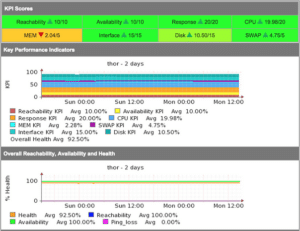
A partir de NMIS 8.5G, empezamos a almacenar las puntuaciones individuales de los KPI para que fuera posible ver el desglose de la métrica de salud a lo largo del tiempo. Esto se muestra ahora en la parte superior de un panel de vista de nodo en NMIS8 y se parece a la imagen siguiente.

Puntuaciones de los KPI

Puede pensar en las puntuaciones de los KPIs como en un boletín de notas, el estudiante (nodo) ha recibido un 10/10 en inglés (accesibilidad), un 10/10 en matemáticas (disponibilidad) y así sucesivamente. Las puntuaciones de los KPI en la captura de pantalla anterior provienen de los datos encuestados y se califican a partir del valor ponderado, este valor ponderado es un porcentaje, por lo que en el archivo de configuración, es 0,1 que significa que es el 10% o una puntuación máxima posible de KPI de 10/10. La siguiente tabla muestra el valor de la configuración y el valor de la puntuación del KPI resultante.

KPI Elemento Elemento de configuración Ponderación configurada Puntuación máxima del KPI
Alcanzabilidad peso_alcance 0.1 10 (10%)
Disponibilidad disponibilidad_de_peso 0.1 10 (10%)
Respuesta peso_respuesta 0.2 20 (20%)
CPU peso_cpu 0.2 20 (20%)
Memoria peso_mem 0.1 10 (10%)
Interfaz peso_int 0.3 30 (30%)

Debido a que no están presentes en todos los tipos de nodos, hay dos valores de KPI adicionales que se sobrecargan en los valores de KPI de Memoria e Interfaz, estos son, Swap y Disco, estos dividen la ponderación de cada uno en la mitad y hacen un seguimiento por separado, por ejemplo, el KPI de Interfaz por defecto es del 30%, por lo que cuando el KPI de Disco está presente el KPI de Interfaz obtiene un valor del 15% y el KPI de Disco obtiene un valor del 15%. Así que la tabla sería así cuando los 8 KPI's están presentes, como lo son para los servidores Linux.

KPI Elemento Elemento de configuración Ponderación configurada Puntuación máxima del KPI
Alcanzabilidad peso_alcance 0.1 10 (10%)
Disponibilidad disponibilidad_de_peso 0.1 10 (10%)
Respuesta peso_respuesta 0.2 20 (20%)
CPU peso_cpu 0.2 20 (20%)
Memoria peso_mem 0.1 x 50% 5 (5%)
Intercambiar peso_mem 0.1 x 50% 5 (5%)
Interfaz peso_int 0.3 x 50% 15 (15%)
Disco peso_int 0.3 x 50% 15 (15%)

El resultado es que la puntuación máxima de KPI para un nodo será 100 o 100%.

Interpretación de los valores de salud y KPI

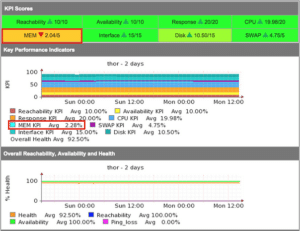
Así que usted está mirando el tablero principal de NMIS y ve que un nodo tiene una puntuación de salud de 92,2% como el ejemplo de abajo, también hay una flecha roja al lado de eso, que es el resultado de la característica de NMIS desde hace mucho tiempo para la línea de base automática, esta flecha roja está apuntando hacia abajo, lo que significa que la salud ahora es menor que el último período. Por lo tanto, ¿por qué este nodo es menos saludable ahora que antes? Al hacer clic en el nodo se revelarán las puntuaciones de los KPI y se podrá empezar a ver lo que está cambiando.

Volvemos a ver este resumen de KPI, podemos ver el desglose general de la métrica de salud representada en los valores de KPI y podemos ver que el KPI MEM tiene una flecha roja apuntando hacia abajo, el auto baselining nos está mostrando que la puntuación de Memoria es más baja que antes con una puntuación de 2,04 de una puntuación posible de 5. Si observamos el gráfico de los últimos 2 días, podemos ver que el valor medio del KPI MEM es de 2,28%, lo que nos muestra que la utilización de la memoria ha aumentado un poco.
Si quieres saber por qué la salud de la página principal es del 92,2% podemos mirar todos los valores de KPI, como el KPI de Disco de 10,50/15, el KPI de CPU es de 19,98/20 y el KPI de SWAP es de 4,75/5, podemos tomar el 100% y restar los restos así:
KPI Elemento Puntuación KPI Cálculo de remanentes Restos de salud
Alcanzabilidad 10/10 10 - 10 0
Disponibilidad 10/10 10 - 10 0
Respuesta 20/20 20 - 20 0
CPU 19.98/20 20 - 19.98 0.02
Memoria 2.04/5 5 - 2.04 2.96
Intercambiar 4.75/5 5 - 4.75 0.25
Interfaz 15/15 15 - 15 0
Disco 10.5/15 15 - 10.5 4.5

Sumando los resultados del Resto de Salud y restando de 100 nos da: 100 - (0.02 + 2.96 + 0.25 + 4.5) = 92.27%

La diferencia entre el resultado y los números mostrados es la precisión del redondeo.

Conclusión

Las puntuaciones de KPI de NMIS son una forma eficaz de llegar al fondo de la salud de su infraestructura, le ayudarán a ver dónde se están utilizando los recursos y le ayudarán a identificar problemas operativos muy rápidamente.

Sin categoría

Software de código abierto y chile con carne

Soy un gran defensor del software de código abierto y de todo lo que ha aportado a las personas, las organizaciones y la sociedad. ¿Dónde estaríamos hoy si no fuera por GNU, Linux, Apache, MySQL (MariaDB), MongoDB, JavaScript, JQuery, Perl, Python y PHP, por no mencionar NMIS y Open-AudIT?


Estos y muchos otros proyectos anteriores de código abierto fueron fundamentales para el crecimiento de Internet y han sido los abuelos, tíos y tías de la más reciente explosión de proyectos de código abierto basados en nuevas innovaciones que sólo se han creado gracias a esta herencia.

El nacimiento clásico de un proyecto de código abierto es: "bueno, me gusta mucho este (software|lenguaje|base de datos) pero no cumple todos mis requisitos, creo que voy a escribir uno" o "tengo este problema y nada de lo que existe resuelve realmente este problema de la manera que necesito, creo que voy a escribir uno" o incluso mejor "este código abierto (software|lenguaje|base de datos) es tan bueno, ¿cómo podría ayudar a mejorarlo?

El código abierto no consiste únicamente en escribir código, sino que la gente puede contribuir de todo tipo de formas, como pruebas, documentación, gestión de proyectos, análisis de requisitos y mucho más.

En última instancia, para mí, el software de código abierto es el impresionante resultado de que personas con diversos antecedentes, habilidades, experiencias y, probablemente, lo más importante, requisitos, trabajen juntas para crear una solución que encarne la definición de sinergia. El resultado es algo que es más útil en general para más personas, debido a la diversidad de esta aportación.

Lo que me lleva a Chilli Con Carne, me encanta la comida mexicana, tan pronto como fui por primera vez al Restaurante Montezuma en Taringa Queensland cuando era adolescente me ha encantado la comida mexicana. Al viajar a los EE.UU. y luego vivir en California por un tiempo, aprendí acerca de los diferentes tipos de mexicano, lo diferente que es el Tex-Mex a la comida mexicana. En viajes más recientes a México he aprendido lo impresionante y diversa que es la cocina mexicana.

Pero el Chilli Con Carne no es mexicano, es realmente Tex-Mex y para mí también aporta algunas de las ideas del movimiento slow food cocinando lo necesario, utilizando productos locales de forma tradicional.

He estado cocinando comida mexicana durante años utilizando kits de comida y finalmente, decidí que podía hacerlo mejor haciendo algo yo misma, así que con la ayuda de YouTube y Jamie Oliver, encontré una gran receta, que adapté a lo que tenía y dio un resultado impresionante.

Estuve hablando con mis colegas de Opmantek sobre ello, y aportaron algunos "cambios de código" para mejorarlo MarkD sugirió pimentón ahumado en lugar de pimentón, eso fue una mejora sorprendente, MarkH envió su receta de Chilli Con Carne y yo adopté el azúcar moreno y el chocolate, esto añadió una riqueza y suavidad al plato.

La cocina es lo último en desarrollo iterativo: cocinar, probar, degustar, mejorar, repetir. La actual iteración de mi receta de Chilli Con Carne se incluye a continuación y sigue cambiando y desarrollándose a medida que obtengo nuevas ideas y aportaciones de otros.

Para mí, Chilli Con Carne es como el software de código abierto, el producto de la sinergia.

Receta de salsa abierta de chile con carne

Yo diría que esta es una receta suave, mis hijos se la han comido sin problemas, pero si se añaden más copos de chile o se utilizan chiles más picantes, se puede hacer tan picante como se prefiera.

Este lote hace suficiente para alimentar a 8 con algunas sobras, por lo general cocinar un lote grande y congelar algunas comidas convenientes más tarde.

Ingredientes

Mezcla de especias mexicanas

  • 3 cucharaditas de pimentón ahumado
  • 3 cucharaditas de comino
  • 2 cucharaditas de orégano seco
  • Pizca de sal
  • Una pizca de pimienta
  • Ralladura de limón
  • Zumo de limón

Verduras cortadas en trozos grandes

  • 2 cebollas cortadas en bruto
  • 1-2 pimientos rojos (pimientos morrones)
  • 1-2 pimientos amarillos
  • 1-2 pimientos verdes (pimientos morrones)

Chiles cortados finamente y sin semillas

(Deja las semillas si quieres algo más de calor)

  • 1 chile poblano grande
  • O 2 chiles verdes australianos
  • O sus chiles favoritos

Otras cosas que añadir

  • 2 latas de tomates
  • 1/2 lata de agua, utilizar el agua de las judías
  • Cilantro
  • 1 rama de canela
  • 2 latas de alubias negras con agua
  • 2 latas de alubias rojas
  • 1 cucharada de azúcar moreno ligero (opcional)
  • 60 gramos de trozos de chocolate para hornear sin azúcar (opcional)
  • 4 cucharaditas de copos de chile picante

Carnicero

  • 1,4 kg de trozos de carne de vacuno


Preparación

Marinar la carne

Prepare la mezcla de especias mexicanas, combínela con la carne y asegúrese de que está bien extendida por toda la carne. Deje marinar en la nevera el tiempo que tenga, toda la noche es bueno, una hora más o menos está bien.

Cocinar

Si no tiene tiempo para marinar, no hay problema, sólo tiene que prepararlo de la misma manera y directamente en la sartén.

Yo cocino con una sartén eléctrica grande, que funciona bien y puedo dejarla cocinando toda la noche si tengo tiempo.

La parte intensa (10-15 minutos)

  • Hola calor
  • Ternera braseada en el fogón
  • Si no está marinado, añada las especias mexicanas
  • Añade las verduras, luego los tomates y los frijoles negros y los chiles
  • Romper la rama de canela

La parte fácil (~60 minutos)

Si quieres el chile más grueso, cocínalo destapado, si lo quieres más fino, mantenlo tapado.

  • Reducir la cocción durante 15 minutos (nivel 9 180C)
  • Revuelva y cocine por otros 15 minutos
  • Reduzca el fuego para que hierva a fuego lento y compruebe después de 15 minutos
  • Reduzca el fuego según sea necesario y compruebe cada 15 minutos

Sabor adicional según sea necesario

Durante la cocción, compruebe el sabor y añada según el gusto, pero añada en pequeñas dosis, remueva y pruebe de nuevo después de 10-15 minutos.

  • 1 cucharadita de copos de chile picante
  • 1 cucharadita de comino
  • 1 cucharadita de pimentón ahumado

La parte relajante (siempre que tengas tiempo para ello)

  • Cubrir el plato
  • Reduzca el fuego a un nivel bajo, probablemente el nivel más bajo que tenga
  • Déjalo todo el tiempo que puedas, 2 horas bien, 4 horas mejor, dejarlo toda la noche es impresionante
  • Vigile la humedad total.

Sugerencia de la Sopa

Si está demasiado caldoso, quita un poco de líquido y guárdalo como sopa, puedes añadirle alubias y cocinarlo un poco más, pero esa sopa tiene mucho sabor.

Al servicio de

Servir como se quiera, en un bol, cubrir con queso y añadir un poco de crema agria, acompañado de chips de maíz es bastante bueno.

Si prefiere un chile más espeso, sírvalo en tacos suaves o en envoltorios de burritos.

Disfruta.

Sin categoría